VTuber配信に必要な機材まとめ【初心者向け】
1 導入
VTuber配信を始めたいと思ったとき、最初に悩むのが「何を用意すればいいのか」です。
配信をしている人を見ると、マイク・カメラ・パソコン・配信ソフトなど、さまざまな機材を使っているように見えて難しそうに感じるかもしれません。
しかし実際は、最初から高価な機材を揃える必要はありません。
初心者の場合、最低限の環境を整えればVTuber配信は十分にスタートできます。
この記事では、これからVTuber配信を始める人向けに
- 必要な機材
- おすすめツール
- 機材の使い方
- 初心者が失敗しやすいポイント
をわかりやすく解説します。
「何を買えばいいのかわからない」という人でも、この記事を読めばすぐに配信を始められる環境が理解できます。
2 この記事でわかること
この記事では次の内容を解説します。
- VTuber配信に必要な基本機材
- 初心者が最初に揃えるべき最低限の環境
- 配信でよく使われるおすすめツール
- 機材の使い方と設定方法
- 初心者がやりがちな失敗
特に初心者の場合、必要なものと不要なものを見分けることが重要です。
最初から高額な機材を買ってしまうと
- 配信が続かない
- 使いこなせない
- お金だけ無駄になる
というケースがよくあります。
この記事ではコスパ重視の構成で解説しています。
3 結論
VTuber配信に必要な最低限の機材は次の5つです。
必須機材
- パソコン
- マイク
- Webカメラ(またはiPhone)
- VTuberモデル(Live2Dなど)
- 配信ソフト
この5つがあれば、VTuber配信はすぐに始められます。
具体的には次の構成です。
初心者おすすめ構成
- パソコン
- USBマイク
- Webカメラ
- VTube Studio
- OBS Studio
この環境があれば
- YouTube配信
- Twitch配信
- 雑談配信
- ゲーム配信
など、基本的なVTuber活動はすべて可能です。わたしもこの構成でYoutubeで配信をしています。
4 おすすめツール / 素材
VTuber配信でよく使われるツールを紹介します。
VTuberモデル
VTuberとして活動するためにはアバターが必要です。
主な種類
- Live2Dモデル
- VRMモデル(3D)
初心者はLive2Dモデルから始めるがおすすめです。
Live2Dモデルはホロライブやにじさんじの方と同じことができます。
下記のような配信が可能です。
理由
- 導入が簡単
- 顔トラッキングが安定
- 現在のVTuberの主流
Live2Dモデルは次の場所で入手
- nizima
- BOOTH
- ココナラ
この中なら、nizimaがおすすめです。
一番配信の中で必要なものがわかりやすくそろっているのはnizimaです。
購入前に動作確認ができたり、オーダーメイドプランもあります。たくさんの完成済みのLive2Dがあるのでい観ているだけでもわくわくします。l
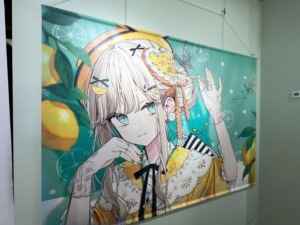
また、配信背景や配信素材・待機画面など配信活動で必要だなって思っているものがそのまま揃えられます。
そしてサイトが見やすく自身の求めているものを探しやすいです。
配信背景や素材は、最初から完成度高く配信を始めたい人はあるといいかと思います。
雑談配信をメインでやろうとしている方は、いいかもしれません。
BOOTHは素材置き場です。完成品もありますが、BOOTHにある素材をさらに加工して作成したりするので、自分でカスタマイズできるスキルがある人におすすめです。
ココナラはスキル販売サイトなのでLive2Dモデルは若干少なめかと思います。
- 簡単に購入したもので、配信で使いたい人はnizima
- 自身でカスタマイズするならBOOTHも活用する。
が一番ロスが少ないです。
▼参考サイト

トラッキングソフト
VTuberの動きを作るソフトです。これがあることでLive2Dを動かすことができます。
よく使われるツール
VTube Studio
特徴
- VTuberの定番ソフト
- 顔トラッキングが高精度
- 無料で使える
公式サイトは下記になります。ダウンロードしてください。
配信ソフト
配信するためのソフトです。
最も使われているのは
OBS Studio
特徴
- 完全無料
- YouTube / Twitch対応
- VTuber配信の標準ソフト
OBSを使えば
- 配信
- 録画
- 画面表示
- コメント表示
などが可能になります。これも配信の上で必須です。
▼ダウンロードページ
マイク
配信で最も重要なのが音質です。
初心者におすすめなのはUSBマイクです。
理由
- 設定が簡単
- 音質が良い
- 価格が安い
代表的なマイク
- FIFINE
- HyperX SoloCast
- Audio-Technica AT2020USB
マイクの種類はいろいろありますが、私はAudio-Technica AT2020を使用しています。
コンデンサーマイクで使い勝手が良くて気に入っています。
カメラ
顔トラッキングのためにカメラが必要です。
選択肢
- Webカメラ
- iPhone
おすすめは次のどちらかです。
Webカメラ
- Logicool C922n PRO HDストリーム ウェブカメラ
- Logicool C270 HDウェブカメラ
iPhone
- FaceIDのトラッキング精度が高い
iPhoneユーザーなら一番お金がかからず、なおかつトラッキング精度が高いiPhoneがおすすめです。
わたしは一番安いC270 HDウェブカメラを使ってます。
最大解像度: 720p/30fps
問題なくトラッキングしてくれます。
ですが画質はめちゃくちゃ悪いです。vtuber配信するには全く問題ありません。十分です。
が、WEB会議では使い物になりませんでした。(笑)
VTuber配信において、モデルの動きを滑らかに見せるためには、トラッキング用カメラとOBSの配信設定で30fps〜60fpsが推奨です。
一般的には30fpsで十分ですが、動きの激しい配信やクオリティを求める場合は60fpsが理想です。WebカメラはフルHD(1080p)対応のものが推奨です。
カメラをを決める参考にしてみてください。
5 使い方
VTuber配信の基本的な流れを説明します。
手順
① VTuberモデルを準備(nizima,BOOTH,ココナラ)
↓
② VTube Studioをインストール
↓
③ OBS Studioをインストール
↓
④ マイクとカメラを接続
↓
⑤ OBSで配信設定
↓
⑥ YouTubeまたはTwitchで配信開始
OBS設定の流れ
OBSでは次の設定を行います。
基本設定
- 配信キー設定
- 音声入力
- 画面レイアウト
よく使うソース
- ゲーム画面
- VTuber画面
- コメント表示
- BGM
配信画面はシーンという仕組みで管理します。
例
雑談配信
- VTuber画面
- コメント
- BGM
ゲーム配信
- ゲーム画面
- VTuber小窓
- コメント
6 注意点
VTuber配信で初心者が失敗しやすいポイントを紹介します。
最初から高い機材を買わない
よくある失敗
- 高額マイクを買う
- 配信機材を揃えすぎる
配信は続けることが一番重要です。
最初は
- USBマイク
- Webカメラ
だけで十分です。
音質を優先する
配信で最も重要なのは音声です。
理由
- 視聴者は音を聞いている時間が長い
- ノイズはすぐ離脱される
対策
- マイクを使う
- ノイズ除去設定
PCスペックに注意
VTuber配信はパソコンに負荷がかかります。
最低スペック目安
- CPU
Core i5以上 - メモリ
16GB - GPU
GTX1660以上
ゲーム配信をする場合は、さらに高性能PCが必要です。
7 まとめ
VTuber配信は、思っているよりも簡単に始めることができます。
必要な機材は次の5つです。
VTuber配信の基本機材
- パソコン
- マイク
- カメラ
- VTuberモデル
- 配信ソフト
初心者の場合、まずは
最低限の環境
- OBS Studio
- VTube Studio
- USBマイク
この構成でスタートするのがおすすめです。
VTuber活動は
- 配信
- 動画投稿
- 歌ってみた
- ゲーム実況
など、さまざまな表現ができます。
最初は完璧を目指さず、小さく始めて続けることが成功への近道です。
配信を始めることで
- クリエイター活動
- VTuber活動
- コンテンツ制作
の第一歩になります。
ぜひ自分のスタイルで、VTuber配信を楽しんでください。